- クレジットカードがなくても購入できるの?
- PayPayの支払い方法は簡単なの?
- FANZAでPayPayを使う方法を教えて!
そんな疑問を解決する記事です。
FANZAではPayPayを使って手軽にコンテンツを購入できます。
しかし、初めてFANZA内でPayPayを利用する際は、不安を覚えることがあるでしょう。
そこでこの記事では、PayPayを使ってFANZAの作品を購入する方法を初心者の方にもわかりやすく解説します。
この記事を最後まで読み進めれば、PayPayでFANZA作品を購入できていますよ。
FANZA動画の購入手順
購入したい作品を選ぶ

まずはFANZAトップページから好きな作品を選びます。
※ログイン操作は忘れずにしましょう。
商品ページ内「今すぐ購入」ボタンを選択する
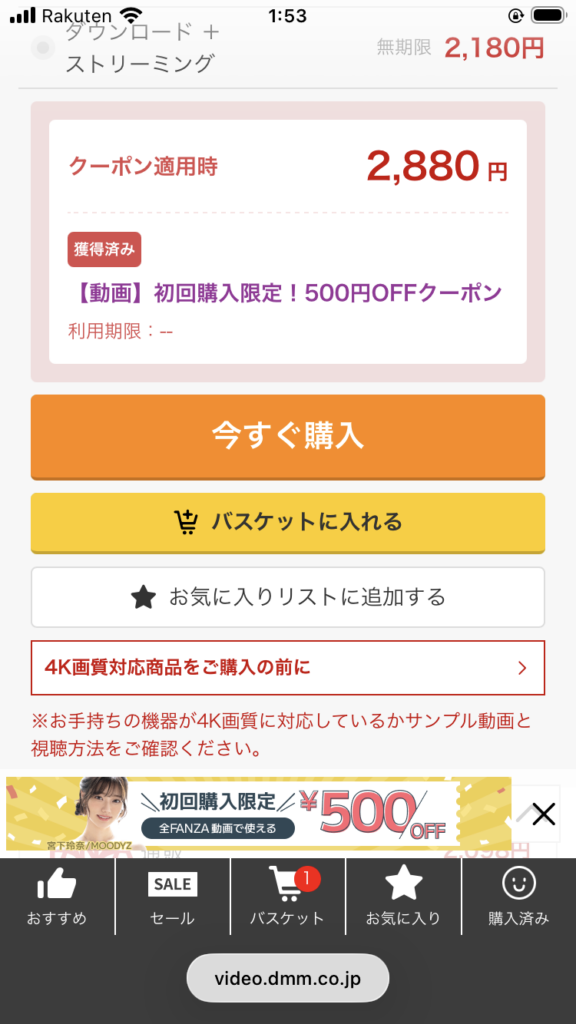
好きな作品が決まったら、商品ページ内にある「今すぐ購入ボタン」を選択します。
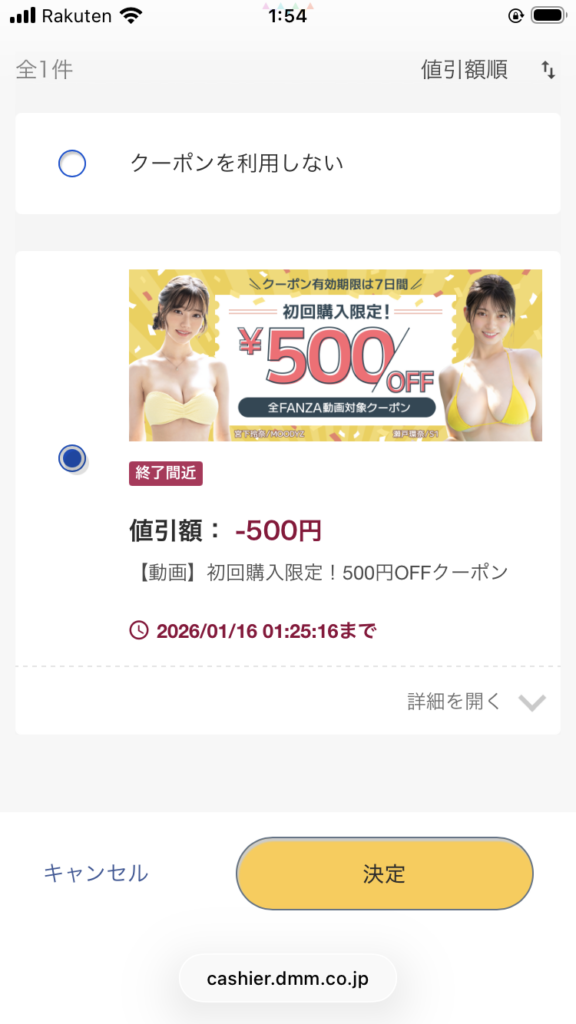
初回購入限定500円OFFクーポンをまだ使っていない方は、忘れずに利用しておきましょう。
クーポンを取得しているかどうかは、以下のボタンから確認できます。
お支払い方法では「PayPay」を選択する
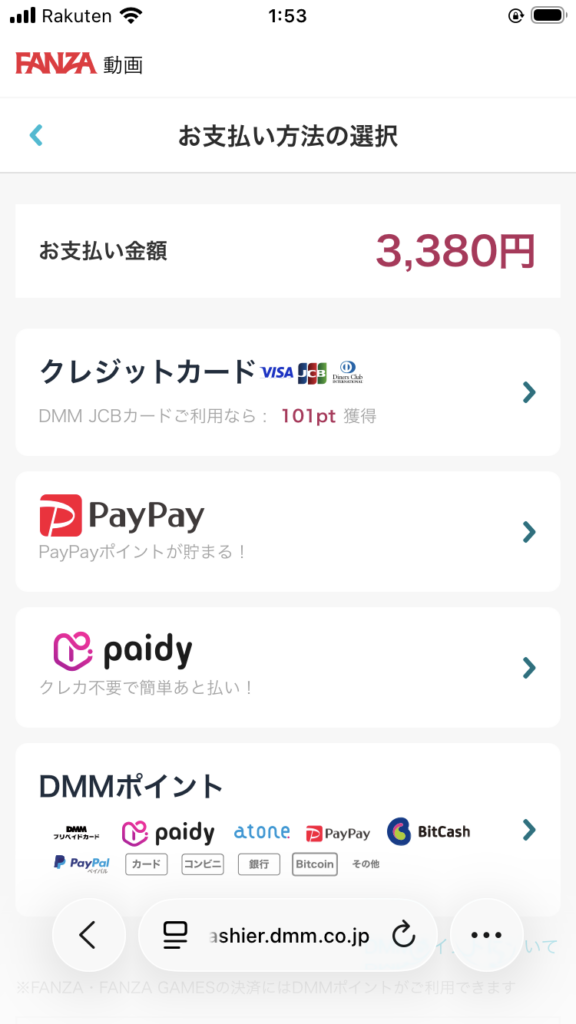
お支払い方法では「PayPay」を選択しましょう。
お支払い方法の選択が終わりましたら、クーポン利用の設定を反映させましょう。
【操作方法】
「クーポン利用」>「変更」の順に操作
デフォルトでは「利用しない」になっているので、要チェックです。
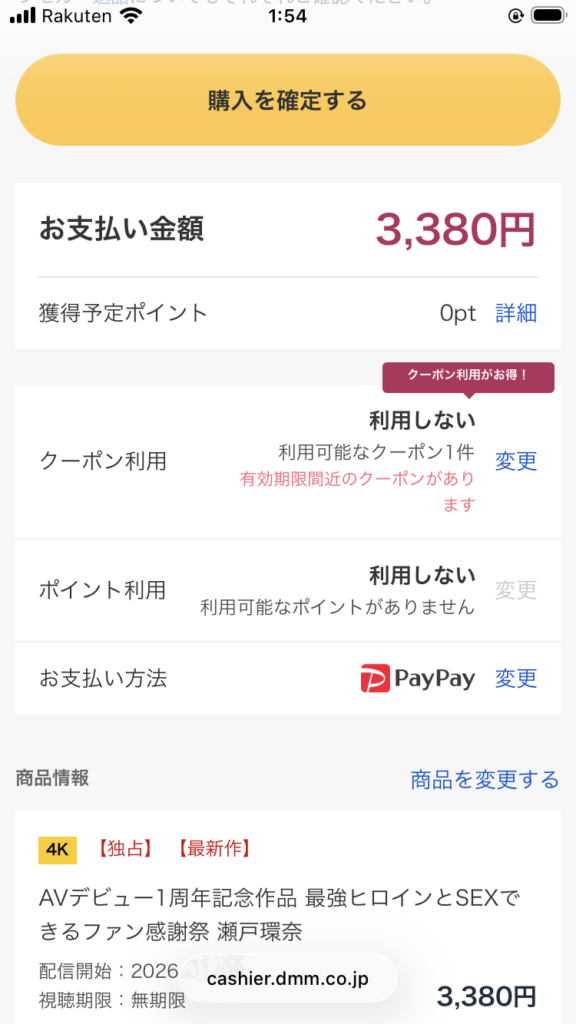
クーポンを選んで「決定」ボタンを押したらOKです。
「購入を確定する」を選択する
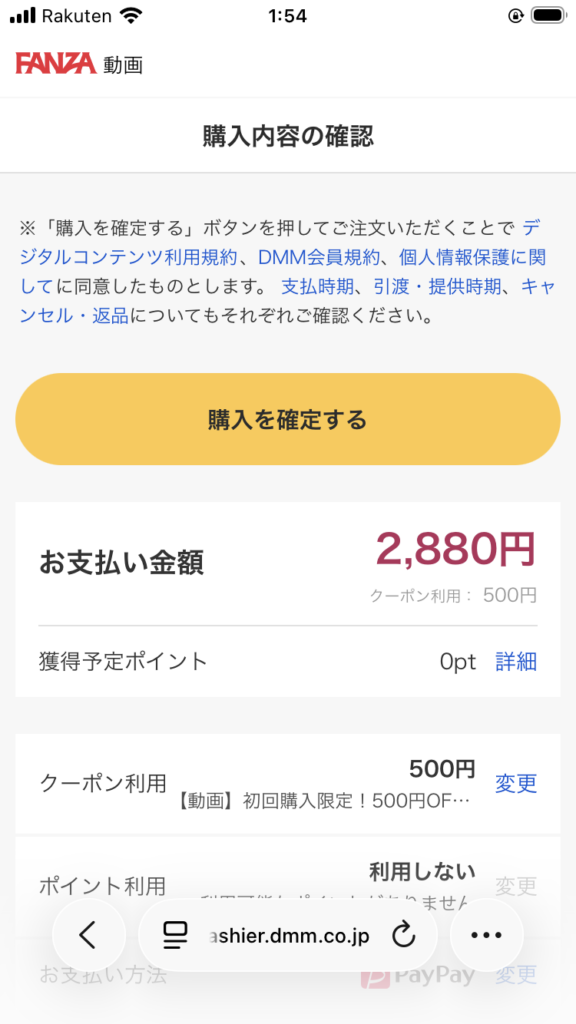
「購入を確定する」を押したらPayPayのアプリへ飛びます。
その後、PayPayアプリ側で購入操作を行うと、購入が完了します。
FANZA動画の視聴方法
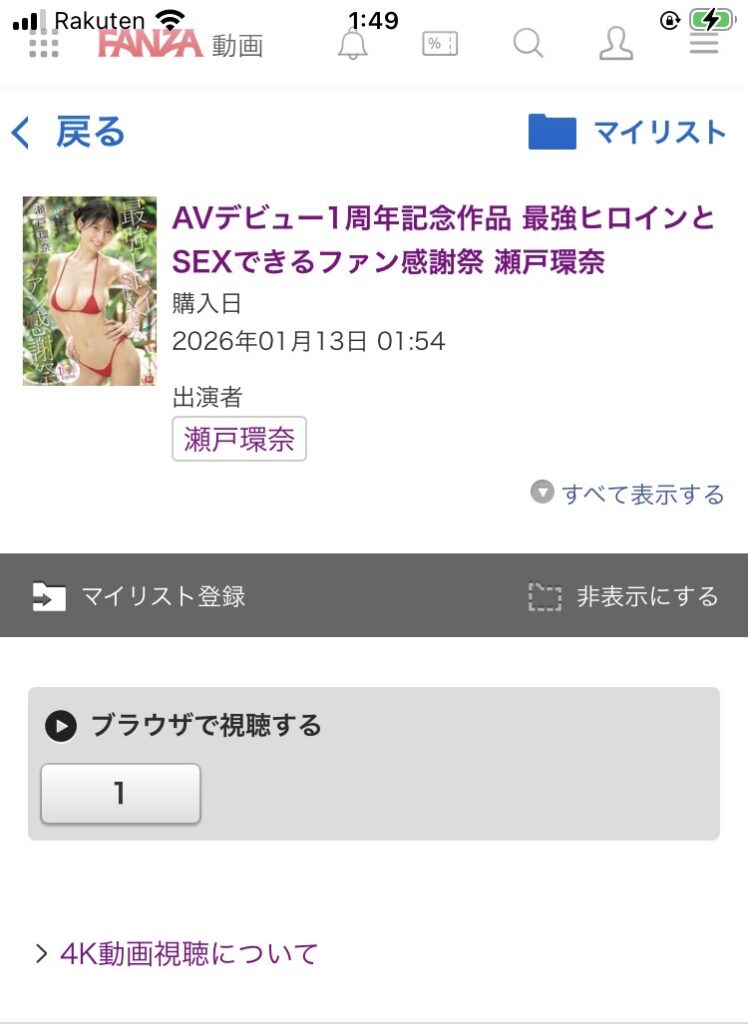
FANZAへログインしている状態から、画面下部の「購入済み」に作品が保管されています。
「購入済み商品一覧」から購入した作品を選択して、「ブラウザで視聴する」を選ぶと視聴できます。
まとめ:PayPayでお手軽に動画視聴しよう!

この記事ではPayPayでFANZAの動画を購入する方法について解説しました。
クレジットカードがない方もPayPayがあれば、簡単に作品を購入できます。
購入方法に不安のある方は、支払い方法を繰り返し見られるように本記事をブックマークすることをおすすめします。
お気に入りの動画を見つけて、作品を堪能しましょう。
次に見るおすすめ作品
PayPayでの購入手順がわかったら、あとは見たい作品を選ぶだけです。
人気女優や高評価作品をまとめた記事があるので、こちらの記事も参考にすると好きな作品をさらに見つけやすくなります。